Codex App · CC-Switch · VS Code · AigoKey
Codex 安装使用教程手册
根据飞书教程重新整理页面顺序:先给非编程用户放 Windows / Mac 图文安装流程,再把程序员需要的 CLI、VS Code 插件和 CC-Switch 配置放到后面。
01
前置:联系客服和打开订阅站点
有使用问题、充值问题、密钥不可用或导入后没有生效,请先联系微信客服确认。
- Codex 订阅站点:https://www.aigokey.cc/
- 网站首页:返回 AigoKey 首页
02
配置教程视频
飞书文档里的配置视频已放入页面,可直接播放查看完整配置过程。
03
非程序员用户安装流程
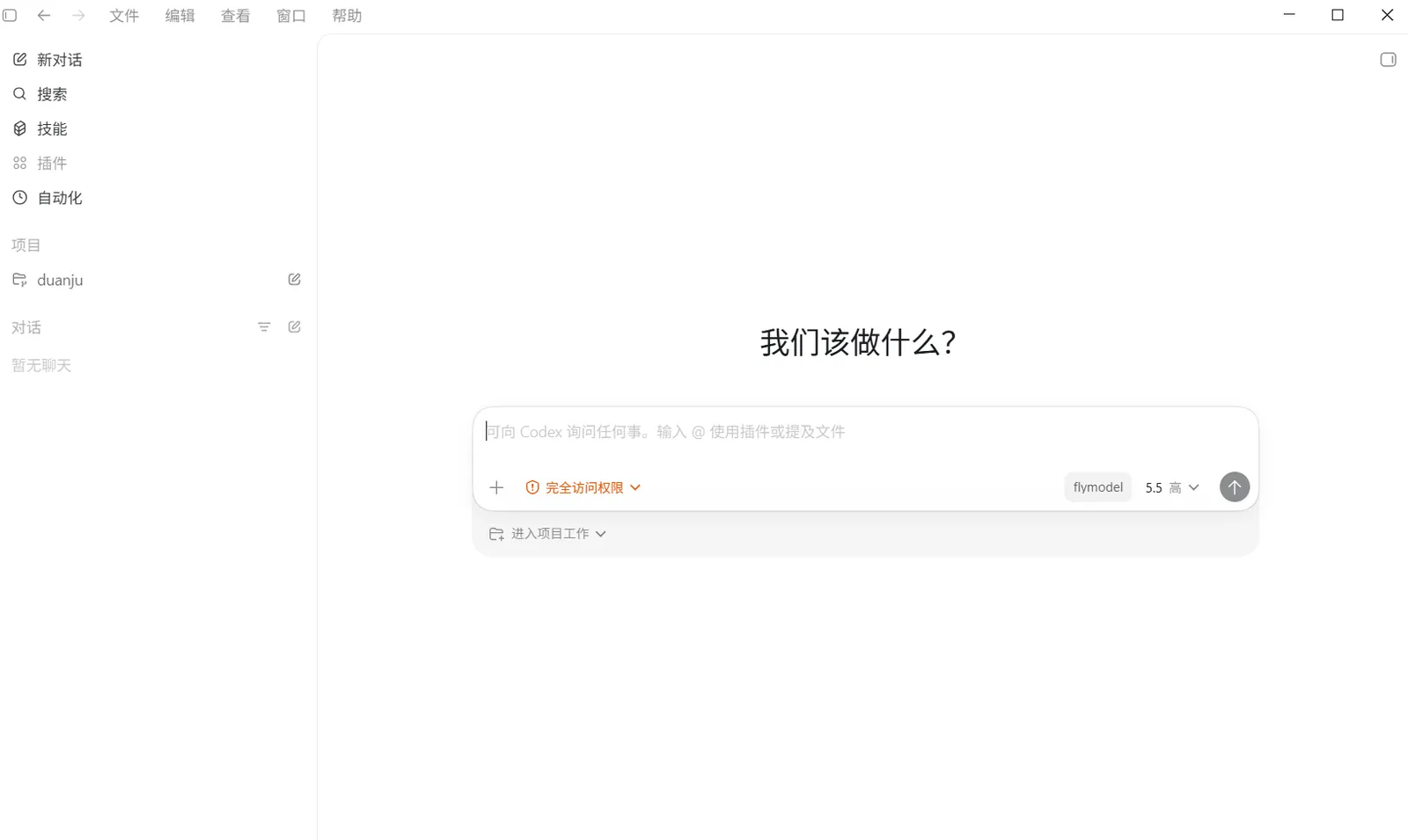
产品经理、电商运营、品牌营销、自媒体等用户,优先按这一段操作。安装 Codex App 后不要登录,直接退出程序,再通过 CC-Switch 导入密钥。
Windows 安装方法
- 下载安装 Codex App。安装好之后不要登录,直接退出程序。
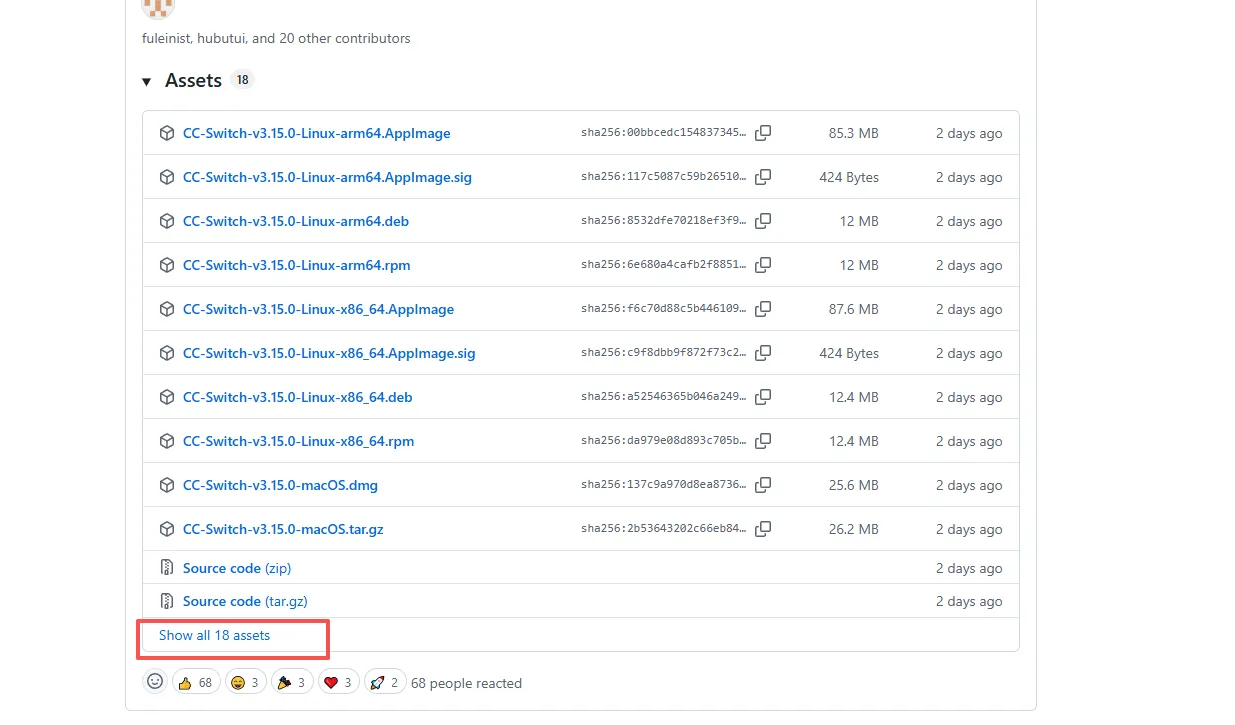
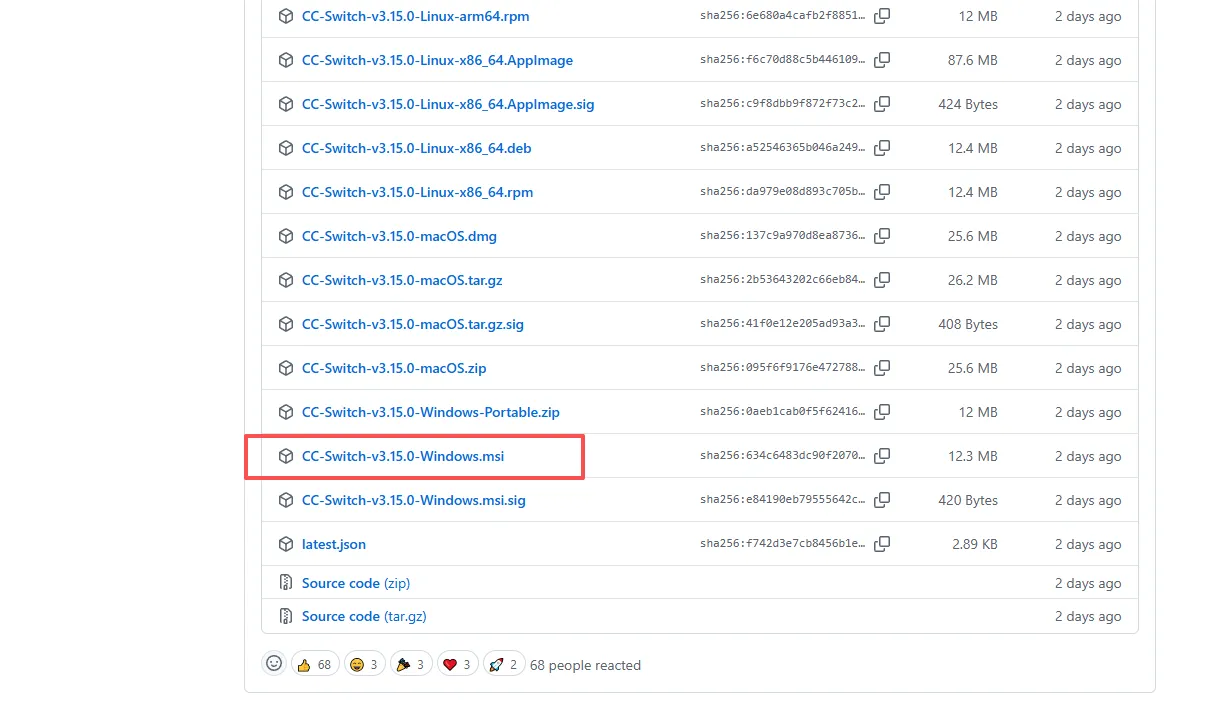
- 下载安装 CC-Switch。GitHub Release 页面里的 Windows 下载包可能被折叠,需要先展开资源列表。
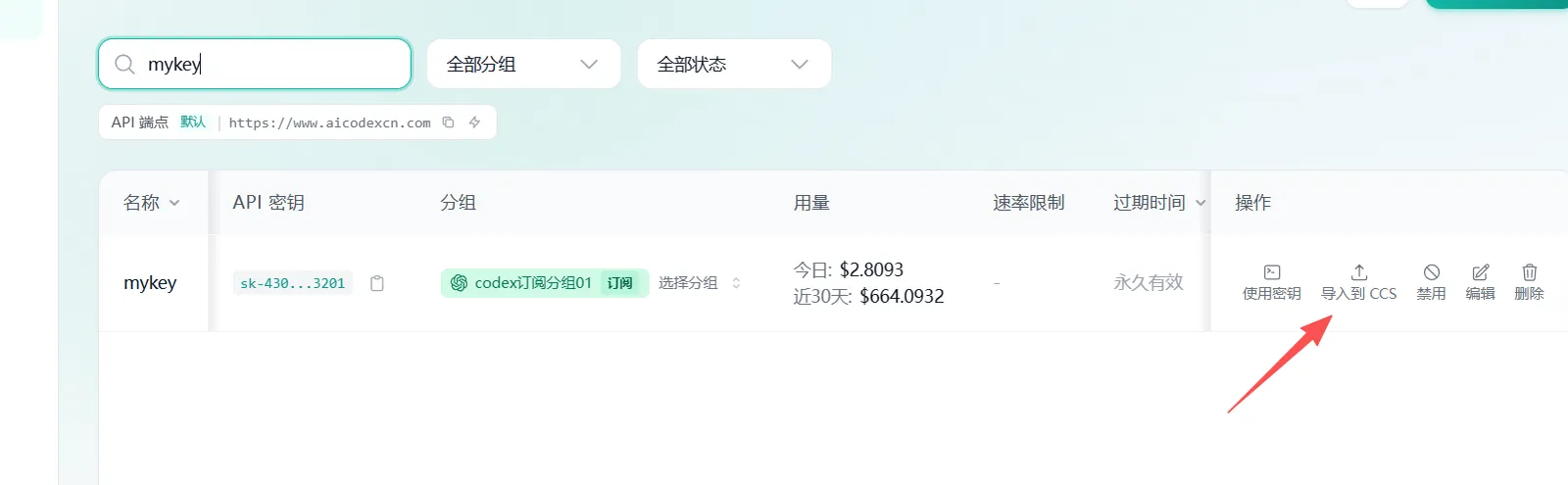
- 登录 AigoKey 网站,进入 API 密钥管理页面,创建密钥并选择分组。
- 把创建好的密钥导入 CC-Switch,然后启用刚导入的密钥。
- 重启 Codex App 即可开始使用。
- Codex App:Microsoft Store Codex
- CC-Switch:https://github.com/farion1231/cc-switch/releases
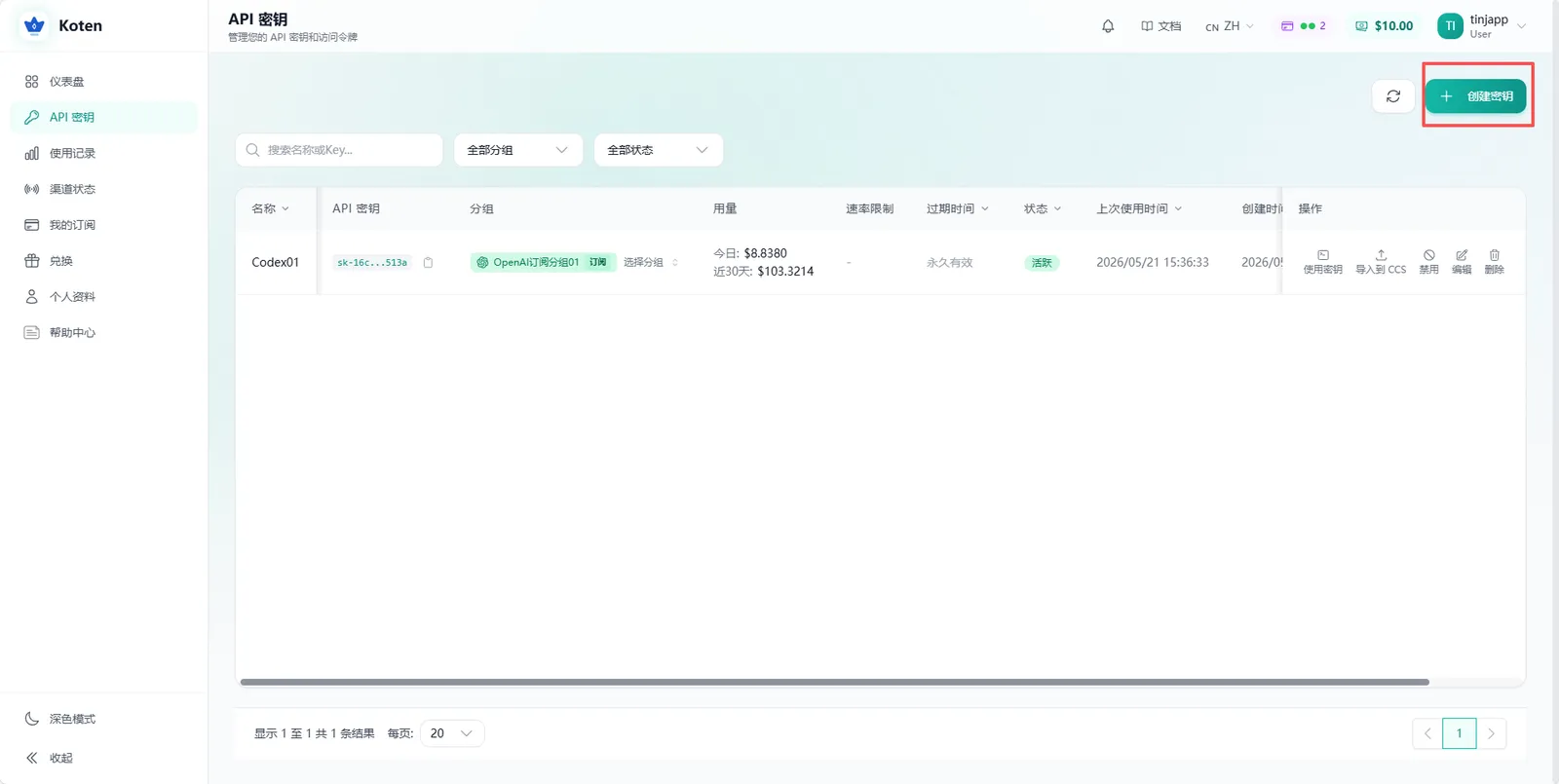
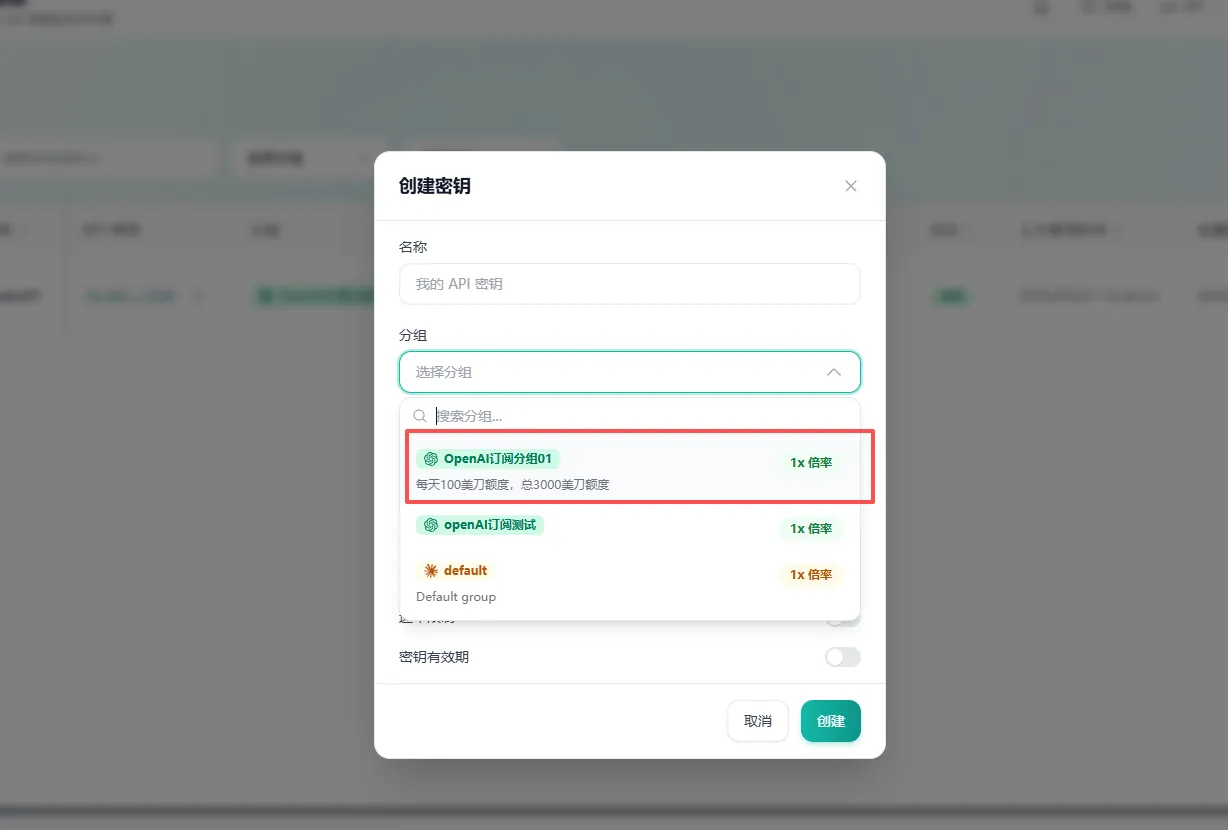
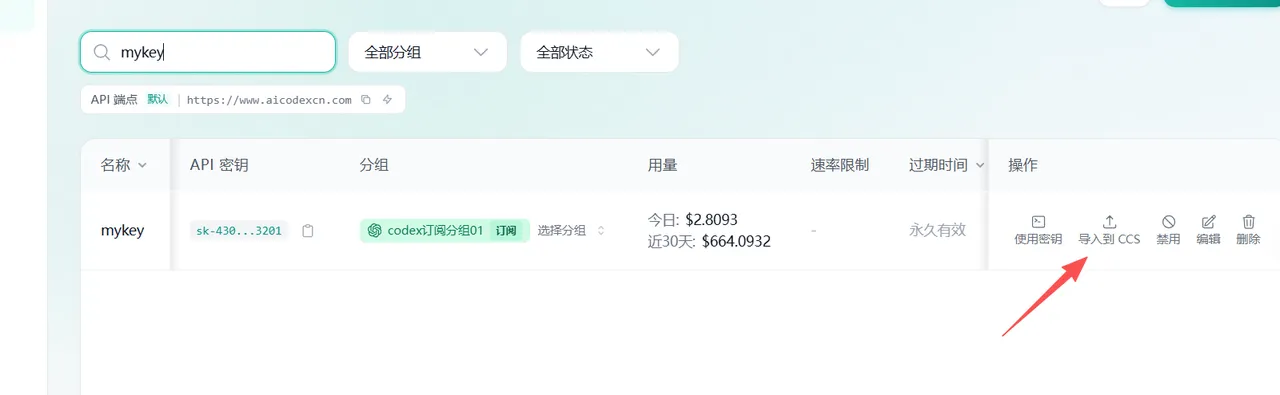
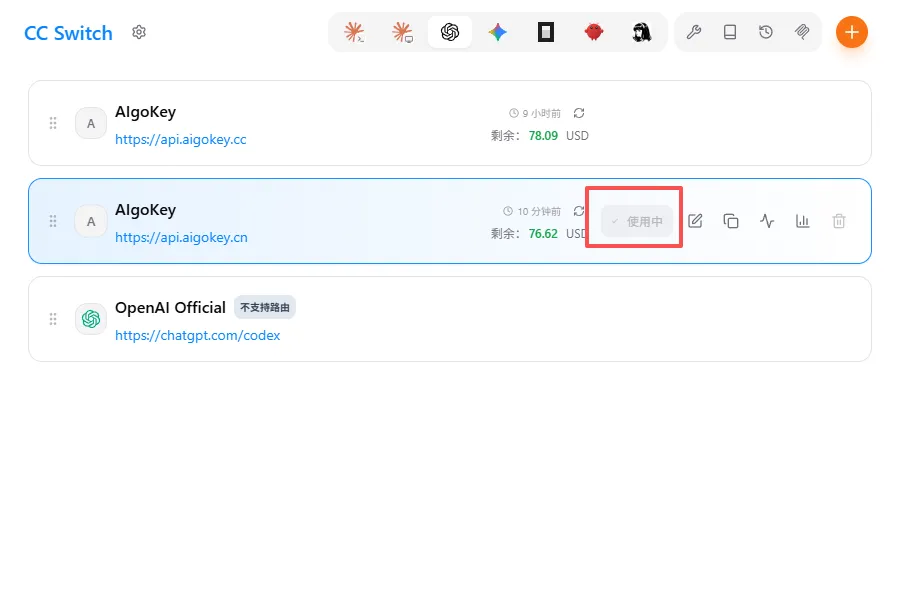
Mac 安装方法
- 下载安装 Codex App。安装好之后不要登录,直接退出程序。
- 下载安装 CC-Switch。不会使用命令行时,直接从 Release 页面下载 Mac 安装包。
- 登录 AigoKey 网站创建密钥。创建密钥的页面和 Windows 流程相同。
- 把创建好的密钥导入 CC-Switch,然后启用刚导入的密钥。
- 重启 Codex App 即可开始使用。
- Codex App:OpenAI Codex
- CC-Switch:https://github.com/farion1231/cc-switch/releases
Mac 可选命令
brew tap farion1231/ccswitch && brew install --cask cc-switch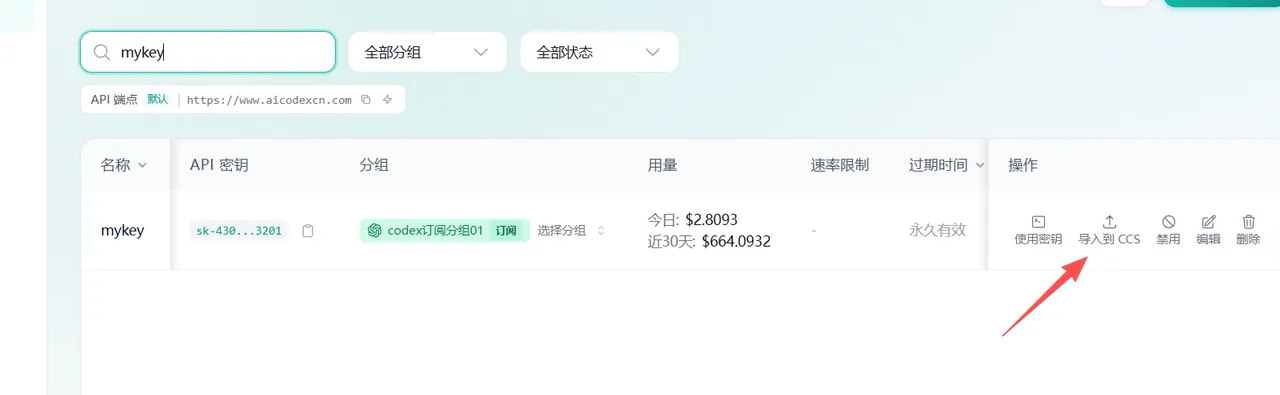
04
程序员用户安装流程
用于编程开发的用户再继续完成 CLI、CC-Switch、VS Code 插件和 Codex App 配置。
安装 Codex CLI
Windows
npm install -g @openai/codexMac
brew install --cask codex安装 CC-Switch 并导入密钥
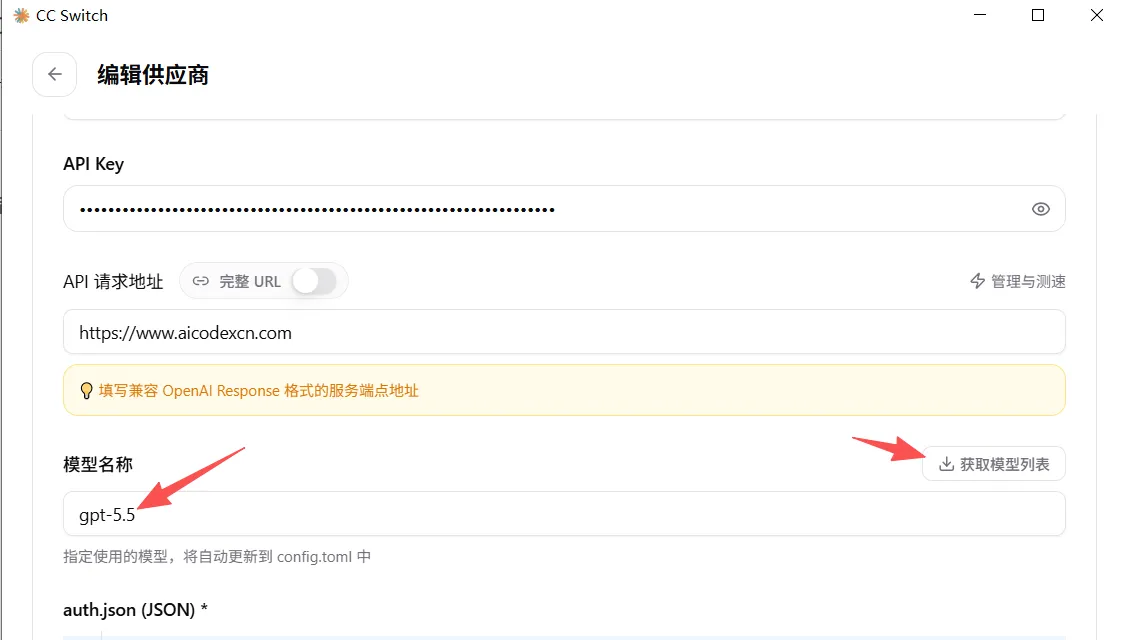
导入密钥后,记得在 CC-Switch 里启用刚导入的密钥,再回到 Codex App 或 VS Code 使用。
- 项目地址:https://github.com/farion1231/cc-switch
- Windows / Mac 下载地址:https://github.com/farion1231/cc-switch/releases
Mac 命令行安装
brew tap farion1231/ccswitch && brew install --cask cc-switch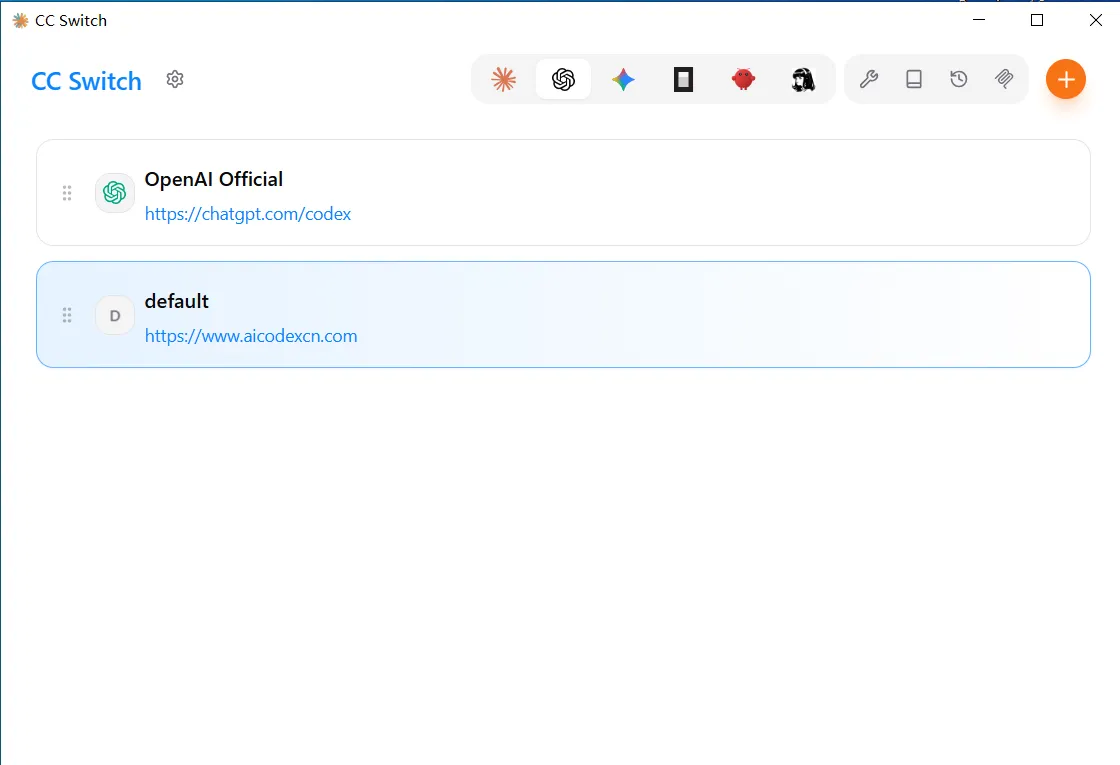
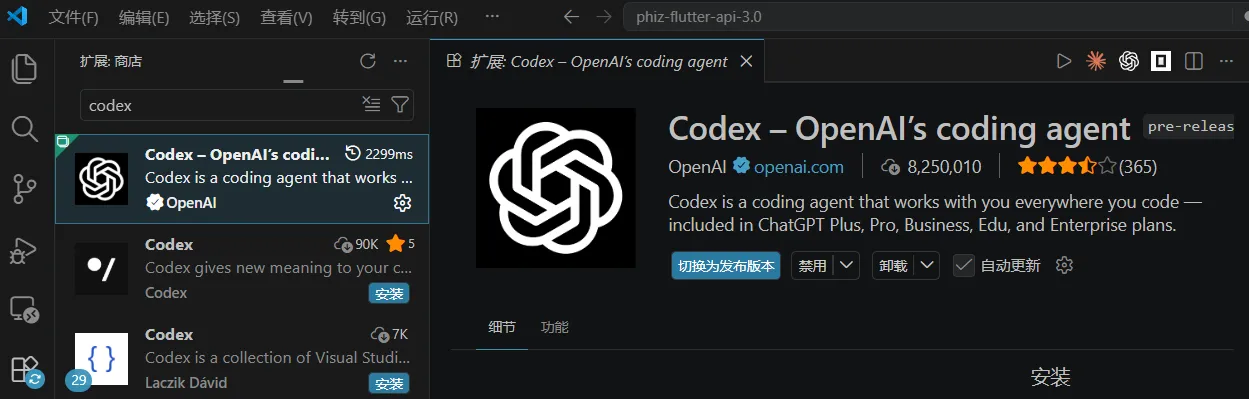
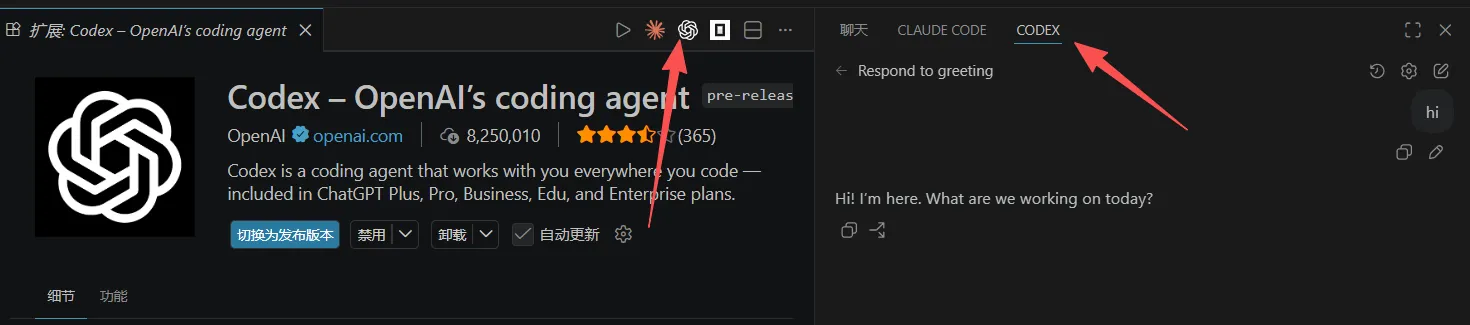
安装 VS Code Codex 插件
如果你主要在 VS Code 里开发,可以安装 Codex 插件,并从侧边栏打开 Codex。
05
联系客服
Codex 订阅站点:https://www.aigokey.cc/,也可以 返回 AigoKey 首页。
有使用问题、充值问题、密钥不可用或导入后没有生效,请联系微信客服。